


Браузер показывает замок рядом с адресной строкой — это не украшение. Это сигнал, что соединение между пользователем и сайтом зашифровано. Без него браузер пишет «Небезопасно», и часть посетителей закрывает страницу, так ничего и не купив.
SSL-сертификат — это то, что обеспечивает этот замок. Установить его несложно, но нужно сделать это правильно: выбрать подходящий тип, пройти несколько технических шагов и проверить, что сайт работает корректно.
Ниже — пошаговое руководство по всему процессу: от выбора сертификата до проверки готового результата.
Зачем сайту нужен SSL-сертификат
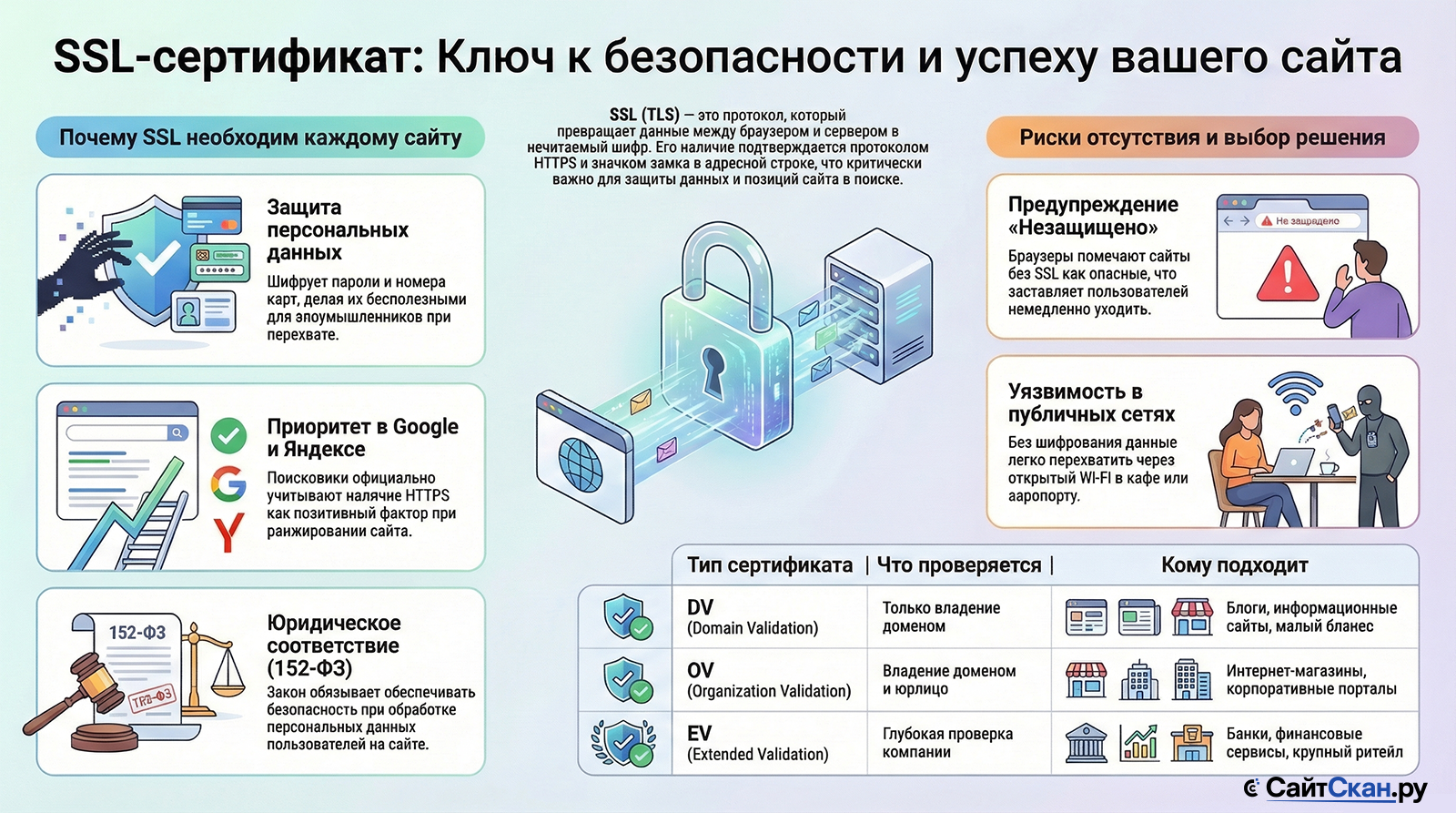
Когда человек заполняет форму на сайте — вводит имя, телефон, номер карты — эти данные отправляются на сервер. Если соединение не зашифровано, их теоретически можно перехватить в пути. SSL-сертификат исключает такую возможность: данные шифруются до отправки и расшифровываются только на сервере.
Протокол HTTPS стал стандартом ещё несколько лет назад. Поисковые системы учитывают его при ранжировании, браузеры Chrome и Firefox маркируют HTTP-сайты как небезопасные, а пользователи всё чаще обращают на это внимание.
Защита данных пользователей
Любые данные, которые пользователь вводит на сайте, передаются в зашифрованном виде. Это касается форм, логинов, паролей, платёжных данных.
Доверие посетителей
Замок в адресной строке — визуальный сигнал надёжности. Его отсутствие или предупреждение браузера снижает конверсию: люди уходят со страниц без HTTPS, особенно перед оплатой.
Влияние на позиции в поиске
Google официально учитывает наличие HTTPS как один из факторов ранжирования. Для сайтов в конкурентных нишах это может иметь значение.
Требования законодательства
Сайты, которые собирают персональные данные через формы, обязаны обеспечить их защиту. Использование HTTPS — часть выполнения этого требования.
Риск без SSL
Браузеры помечают HTTP-сайты предупреждением «Небезопасно» прямо в адресной строке. Если на таком сайте есть форма с полями для ввода данных, браузер может показать дополнительное предупреждение перед отправкой. Часть пользователей при этом закроет страницу.
Виды SSL-сертификатов и как выбрать подходящий
Сертификаты отличаются по уровню проверки владельца и по количеству доменов, которые они защищают. Для большинства обычных сайтов подходит самый простой вариант. Более сложные нужны бизнесу с определёнными требованиями.
Domain Validation — проверка домена
Самый распространённый тип. Подтверждается только то, что владелец сертификата контролирует домен. Подходит для блогов, лендингов, корпоративных сайтов, небольших магазинов. Выдаётся в течение нескольких минут. Бесплатные SSL-сертификаты (например, Let's Encrypt) относятся именно к этому типу.
Organization Validation — проверка организации
Дополнительно проверяется факт существования компании: название, адрес, реквизиты. Выдаётся в течение нескольких дней. В информации о сертификате будет указано название организации. Подходит для корпоративных сайтов, где важна репутация.
Extended Validation — расширенная проверка
Максимальный уровень проверки: юридическая, физическая и операционная проверка компании. Раньше такие сайты отображались с зелёной адресной строкой, сейчас это убрали из большинства браузеров. Используется банками, платёжными системами, крупными сервисами.
Wildcard — защита поддоменов
Один сертификат защищает основной домен и все его поддомены: blog.example.com, shop.example.com, api.example.com и т.д. Удобно, если поддоменов много или они создаются динамически.
Бесплатный или платный?
Let's Encrypt выдаёт бесплатные DV-сертификаты. Шифрование у них такое же, как у платных — уровень защиты одинаковый. Разница — в поддержке и сроке действия.
Бесплатные сертификаты выдаются на 90 дней и требуют регулярного обновления. Большинство хостингов автоматизируют этот процесс, но иногда возникают сбои.
Платные сертификаты действуют год и более, дают техническую поддержку и, в некоторых случаях, финансовую гарантию. Для большинства сайтов бесплатного варианта достаточно.
Подготовка к установке SSL-сертификата
Перед установкой нужно выполнить три шага: сгенерировать CSR-запрос, подтвердить владение доменом и сохранить приватный ключ.
Генерация CSR
CSR (Certificate Signing Request) — это файл с информацией о домене и компании, который отправляется в центр сертификации. Вместе с CSR генерируется приватный ключ.
Сгенерировать CSR можно в панели управления хостингом (ISPmanager, cPanel, Plesk) или вручную через OpenSSL:
В процессе нужно указать: страну (RU), название организации, домен (Common Name). Для физлиц в полях организации допустимо использовать имя.
Подтверждение владения доменом
Центр сертификации должен убедиться, что вы контролируете домен. Есть три способа:
Email-подтверждение — письмо на admin@, webmaster@ или почту из WHOIS.
HTTP-подтверждение — разместить специальный файл в корне сайта по определённому пути.
DNS-подтверждение — добавить TXT-запись в DNS-зону домена. Подходит для Wildcard-сертификатов.
Сохранение приватного ключа
Приватный ключ (файл .key) генерируется вместе с CSR и больше нигде не хранится. Его нужно сохранить в надёжном месте — без него сертификат не установить. Потеря ключа означает перевыпуск сертификата заново.
Установка SSL-сертификата: пошагово для разных платформ
Процесс установки зависит от того, как устроен ваш хостинг. Большинство современных хостингов имеют панель управления с удобным интерфейсом. На VPS или выделенном сервере иногда нужно настраивать вручную.
Через ISPmanager
Наиболее распространённая панель у российских хостингов:
Войдите в ISPmanager — раздел «SSL-сертификаты».
Нажмите «Создать» и выберите тип: «Существующий» (если у вас уже есть файлы) или «Let's Encrypt» для автоматического выпуска.
Для Let's Encrypt: выберите домен, укажите email — сертификат выпустится автоматически.
Перейдите в «WWW-домены», выберите домен, нажмите «Изменить» и привяжите SSL-сертификат.
Через cPanel
Перейдите в «Безопасность» — «SSL/TLS».
В разделе «Установка и управление SSL для вашего сайта» нажмите «Управление SSL-сайтами».
Вставьте содержимое файлов сертификата (.crt), ключа (.key) и цепочки (.ca-bundle) в соответствующие поля.
Нажмите «Установить сертификат».
Ручная установка на Nginx
После получения файлов нужно объединить сертификат и цепочку в один файл:
Затем в конфигурационном файле сервера указать:
listen 443 ssl;
server_name example.com www.example.com;
ssl_certificate /path/to/domain_bundle.crt;
ssl_certificate_key /path/to/domain.key;
ssl_protocols TLSv1.2 TLSv1.3;
ssl_ciphers HIGH:!aNULL:!MD5;
}
Проверить синтаксис и перезагрузить Nginx:
Ручная установка на Apache
Убедитесь, что модуль mod_ssl включён:
В файле конфигурации виртуального хоста добавьте блок для HTTPS:
ServerName example.com
SSLEngine on
SSLCertificateFile /path/to/domain.crt
SSLCertificateKeyFile /path/to/domain.key
SSLCertificateChainFile /path/to/intermediate.crt
</VirtualHost>
Проверить и перезагрузить Apache:
Для CMS (WordPress, Bitrix и другие)
Большинство популярных CMS не требуют специальной настройки после установки сертификата на сервер. Достаточно установить SSL через панель хостинга, затем изменить URL сайта в настройках CMS с http:// на https:// и настроить редирект.
Техническая настройка сайта после активации SSL
Установленный сертификат — это только половина работы. После активации HTTPS нужно убедиться, что сайт правильно переадресует пользователей и все ресурсы загружаются по защищённому протоколу.
Настройка 301-редиректа с HTTP на HTTPS
Без редиректа сайт будет доступен по обоим протоколам. Это создаёт дублирование страниц и сбивает поисковики. 301-редирект направляет все HTTP-запросы на HTTPS.
Для Apache — в файл .htaccess:
RewriteCond %{HTTPS} off
RewriteRule ^(.*)$ https://%{HTTP_HOST}%{REQUEST_URI} [L,R=301]
Для Nginx — в блок server для порта 80:
listen 80;
server_name example.com www.example.com;
return 301 https://$host$request_uri;
}
Замена внутренних ссылок на HTTPS
Если в коде сайта есть ссылки вида http://example.com/page, их нужно заменить на https://. Иначе возникнет смешанный контент.
В WordPress удобно использовать плагин Better Search Replace или поиск и замену в базе данных через phpMyAdmin: заменить все вхождения http://ваш-домен на https://ваш-домен.
Исправление смешанного контента
Смешанный контент (Mixed Content) — ситуация, когда HTTPS-страница загружает ресурсы по HTTP: изображения, скрипты, стили. Браузер в этом случае не показывает полноценный замок или блокирует небезопасные ресурсы. Нужно найти все HTTP-ссылки и заменить их на HTTPS или относительные пути.
Обновление данных в сервисах для вебмастеров
После перехода на HTTPS сайт технически становится другим ресурсом с точки зрения поисковых систем. Нужно обновить настройки, чтобы не потерять накопленную статистику и правильно передать информацию об индексации.
Google Search Console
HTTPS-версия сайта — это отдельный ресурс в Search Console. Нужно добавить её отдельно и подтвердить права.
Если в консоли был настроен ресурс http://example.com — добавьте https://example.com как новый ресурс. Убедитесь, что указана HTTPS-версия как основная. Повторно отправьте sitemap.xml для HTTPS-версии.
Файл robots.txt
Проверьте, что в robots.txt ссылка на Sitemap указывает на HTTPS-версию: Sitemap: https://example.com/sitemap.xml
Sitemap.xml
Все URL в карте сайта должны быть с HTTPS. Если sitemap генерируется CMS автоматически — обычно он обновляется сам после изменения базового URL. Если карта статическая — нужно обновить вручную.
Яндекс Вебмастер
Аналогично Google: добавьте HTTPS-версию как отдельный сайт. Укажите главное зеркало — выберите HTTPS-версию основной. Это поможет Яндексу правильно склеить версии и передать позиции.
Проверка корректности установки и мониторинг
После установки сертификата и настройки редиректов нужно убедиться, что всё работает правильно. Сделать это можно с помощью онлайн-инструментов — они покажут полную картину без необходимости разбираться в технических деталях вручную.
SSL Labs (ssllabs.com/ssltest)
Подробный анализ конфигурации SSL: протоколы, шифры, цепочка сертификатов, срок действия. Выставляет оценку от A+ до F. Если оценка ниже A — отчёт покажет, что именно нужно исправить.
Why No Padlock (whynopadlock.com)
Специализируется на поиске смешанного контента. Проверяет страницу и показывает, какие именно ресурсы загружаются по HTTP и мешают отображению замка.
Проверка цепочки сертификатов
Неполная цепочка — частая ошибка. Браузеры могут показывать предупреждение, если промежуточные сертификаты не установлены. SSL Labs покажет это в отчёте. Исправляется добавлением файла цепочки (.ca-bundle или .chain) в конфигурацию сервера.
Мониторинг срока действия
Просроченный сертификат — одна из самых неприятных ошибок: браузер показывает красный экран и блокирует доступ к сайту. Настройте оповещение за 30 дней до истечения срока. Let's Encrypt при корректной настройке обновляется автоматически, но иногда это ломается — лучше иметь ручной контроль.
Типичные ошибки при установке SSL и как их исправить
ERR_SSL_PROTOCOL_ERROR
Сертификат установлен, но сервер не настроен слушать порт 443. Проверьте конфигурацию: должен быть блок listen 443 ssl (Nginx) или VirtualHost *:443 (Apache).
Замок с предупреждением
Причина — смешанный контент. Какой-то ресурс на странице загружается по HTTP. Используйте инструмент разработчика в браузере (вкладка Console) или Why No Padlock для поиска проблемного элемента.
NET::ERR_CERT_COMMON_NAME_INVALID
Сертификат выдан на другое доменное имя. Например, для example.com, а сайт открывается как www.example.com. Нужно перевыпустить сертификат, включив оба варианта, или добавить www в SANs.
Неполная цепочка сертификатов
Если установить только конечный файл без промежуточных сертификатов, некоторые браузеры и устройства не смогут проверить подлинность. Нужно добавить все файлы цепочки.
Редирект работает в цикле
Браузер сообщает «слишком много редиректов». Обычно возникает, когда редирект настроен одновременно на уровне сервера, в .htaccess и в настройках CMS. Нужно оставить редирект только в одном месте.
Проверка сайта на соответствие требованиям по защите данных
SSL-сертификат обеспечивает шифрование соединения — это важная часть технической защиты. Но соответствие требованиям 152-ФЗ этим не ограничивается.
После настройки HTTPS имеет смысл убедиться, что на сайте правильно организована обработка персональных данных: есть политика конфиденциальности, корректно оформлены формы с чек-боксами согласия, выполнены другие технические требования.
Также стоит проверить, правильно ли на сайте организовано согласие на cookie — браузеры передают куки с атрибутом Secure только по HTTPS, поэтому переход на защищённый протокол напрямую связан с корректной работой cookie-баннеров.
Частые вопросы
Нужно ли платить за SSL-сертификат, или можно обойтись бесплатным?
Сертификат установлен, но браузер всё равно не показывает замок — почему?
Можно ли установить один сертификат на несколько доменов?
Повлияет ли переход на HTTPS на позиции сайта в поиске?
Что произойдёт, если сертификат истечёт?
Нужно ли что-то менять в политике конфиденциальности после установки SSL?
Главное
Установка SSL-сертификата — обязательный шаг для любого сайта, который работает с данными пользователей. Это касается как крупных интернет-магазинов, так и небольших лендингов с единственной формой.
Технически процесс несложный: большинство хостингов позволяют подключить бесплатный Let's Encrypt в несколько кликов. Основная работа после этого — настроить редиректы, исправить смешанный контент и обновить данные в поисковых сервисах.
Сертификат защищает соединение, но полное соответствие законодательству требует также правильно организовать работу с персональными данными: разместить политику конфиденциальности, оформить формы с чек-боксами согласия и выполнить другие требования 152-ФЗ. Проверить сайт на соответствие можно бесплатно.