


Файлы cookie в Mozilla Firefox настраиваются в разделе «Приватность и защита». Там можно включить или ограничить cookie, выбрать уровень защиты от отслеживания, удалить данные отдельных сайтов и добавить исключения для ресурсов, которым нужно разрешить или запретить сохранение данных.
Если нужно быстро очистить cookie только для одного сайта, откройте страницу, нажмите значок замка слева от адреса и удалите данные этого сайта. Для более точного просмотра подойдёт Storage Inspector в инструментах разработчика: он показывает имя cookie, значение, домен, путь, срок действия и другие параметры.
Для быстрого редактирования cookie можно использовать расширения вроде Cookie Editor, но только из официального каталога Mozilla Add-ons. Такие расширения получают доступ к данным сайтов, поэтому их не стоит устанавливать без необходимости.
Где включить cookie
Меню Firefox → «Настройки» → «Приватность и защита» → блок «Куки и данные сайтов» и «Улучшенная защита от отслеживания».
Как управлять отдельными сайтами
Через значок замка в адресной строке, кнопку «Управление данными» и «Управление исключениями» в настройках приватности.
Чем смотреть и редактировать cookie
Для просмотра — Storage Inspector в инструментах разработчика Firefox. Для быстрой ручной правки — расширение Cookie Editor или похожий менеджер cookie.
Где лежат cookie на диске
В папке профиля Firefox, в файле cookies.sqlite. Быстрее всего открыть путь через about:support → «Папка профиля».
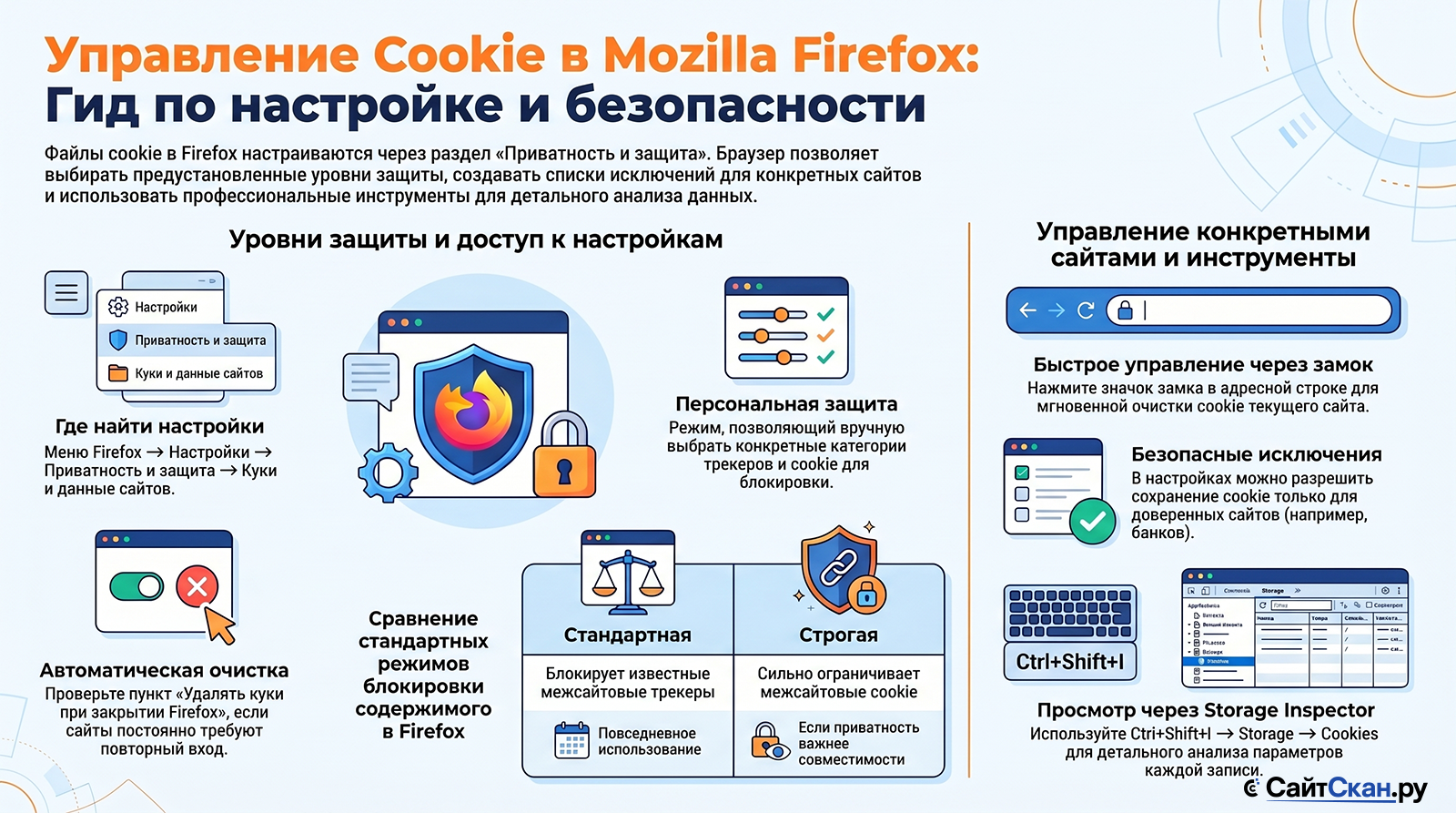
Как включить и настроить файлы cookie в Firefox
В Firefox cookie настраиваются в разделе приватности. Это не отдельная кнопка «включить всё», а набор правил: какие данные принимать, какие блокировать и что делать с сайтами-исключениями.
Если нужно понять сам принцип работы, сначала полезно разобраться, что такое файлы cookie: одни нужны для входа в аккаунт и настроек сайта, другие используются рекламными и аналитическими системами.
Откройте настройки
Нажмите кнопку меню в правом верхнем углу Firefox и выберите «Настройки». На macOS этот пункт может называться Firefox → Settings или Preferences.
Перейдите в «Приватность и защита»
В левой колонке выберите раздел Privacy & Security. Там находятся параметры улучшенной защиты от отслеживания и блок «Куки и данные сайтов».
Выберите уровень защиты
Для обычного использования подходит «Стандартная». Она блокирует межсайтовые отслеживающие cookie, но оставляет рабочими входы, корзины и настройки сайтов.
Проверьте удаление при закрытии
В блоке «Куки и данные сайтов» посмотрите, не включено ли удаление cookie при закрытии Firefox. Если включено, сайты могут каждый раз просить войти заново.
Уровни блокировки содержимого
Firefox предлагает три режима защиты. Разница между ними заметна не сразу: сайт может открываться одинаково, но по-разному работать с рекламными трекерами, сторонними скриптами и межсайтовыми cookie.
| Режим | Что делает | Когда выбирать |
|---|---|---|
| Стандартная защита | Блокирует известные межсайтовые трекеры и оставляет большинство сайтов рабочими | Для повседневного использования |
| Строгая защита | Сильнее ограничивает межсайтовые cookie и отслеживающее содержимое | Если важнее приватность, чем совместимость |
| Персональная защита | Позволяет вручную выбрать, какие категории блокировать | Если нужно точечно настроить поведение браузера |
Если после включения строгой защиты сайт перестал открывать личный кабинет, оплату или виджет входа, не обязательно отключать защиту полностью. Часто достаточно сделать исключение только для этого сайта.
Как управлять cookie для отдельных сайтов
Для быстрой очистки текущего сайта нажмите значок замка слева от адреса страницы и выберите пункт очистки cookie и данных сайта. Это удобно, когда один сайт работает неправильно, а остальные трогать не нужно.
Более подробное управление находится в настройках: «Приватность и защита» → «Куки и данные сайтов» → «Управление данными». Там можно найти сайт по названию, удалить выбранные данные или очистить всё показанное. Похожий порядок описан и в инструкции о том, как посмотреть и проверить файлы cookie в браузере.
Исключения для сайтов
В этом же разделе можно открыть «Управление исключениями» и указать адрес сайта. Для каждого ресурса выбирается действие: разрешить cookie, заблокировать или разрешить только на время текущего сеанса.
Такой подход удобен для банков, рабочих сервисов и личных кабинетов: нужные сайты сохраняют вход, а менее важные можно очищать чаще.
Использование инструментов разработчика и расширений
Обычных настроек достаточно для удаления и разрешений, но не для внимательного просмотра каждой записи. Для этого в Firefox есть Storage Inspector — встроенная панель в инструментах разработчика.
Просмотр через Storage Inspector
Откройте нужный сайт, нажмите Ctrl + Shift + I на Windows или Linux, Cmd + Opt + I на macOS, затем выберите вкладку Storage. В дереве слева откройте Cookies и выберите домен.
Что видно в таблице
В таблице отображаются имя cookie, значение, домен, путь, срок действия и признаки безопасности. Через контекстное меню можно удалять отдельные записи.
Редактирование через Cookie Editor
Если нужно быстро добавить, изменить или экспортировать cookie, удобнее использовать расширение Cookie Editor из каталога Mozilla Add-ons. Устанавливать такие расширения стоит только из официального каталога и только когда понятно, зачем им доступ к данным сайтов.
Расширение для cookie получает доступ к чувствительным данным сайтов. Через такие данные иногда можно восстановить сессию входа, поэтому не стоит устанавливать случайные менеджеры ради разовой очистки. Для простой чистки хватает встроенных настроек Firefox и инструкции, как очистить файлы cookie.
Где хранятся файлы cookie Firefox на компьютере
Firefox хранит cookie не отдельными текстовыми файлами для каждого сайта, а в базе данных профиля. Основной файл называется cookies.sqlite. Рядом могут быть служебные файлы SQLite, которые нужны браузеру для работы базы.
Самый простой путь к папке профиля — через браузер. Введите в адресной строке about:support, найдите строку «Папка профиля» или «Profile Folder» и нажмите кнопку открытия папки.
| Система | Обычное расположение |
|---|---|
| Windows | C:\Users\<имя>\AppData\Roaming\Mozilla\Firefox\Profiles\<профиль>\cookies.sqlite |
| macOS | /Users/<имя>/Library/Application Support/Firefox/Profiles/<профиль>/cookies.sqlite |
| Linux | /home/<имя>/.mozilla/firefox/<профиль>/cookies.sqlite |
Почему файл лучше не править вручную
Файл cookies.sqlite — рабочая база Firefox. Если открыть и изменить её неподходящим редактором, можно повредить данные профиля или получить странное поведение сайтов.
Для просмотра используйте Storage Inspector или расширение. Для переноса и резервной копии сначала закройте Firefox, а потом копируйте файл профиля. Если задача только в приватности, безопаснее разобраться, нужно ли принимать файлы cookie, и настроить правила хранения.
Частые вопросы
Почему после очистки cookie сайт просит войти заново?
Можно ли отключить все cookie в Firefox?
Опасны ли cookie сами по себе?
Главное
Для большинства пользователей в Firefox достаточно стандартной защиты: она блокирует отслеживающие межсайтовые cookie и не ломает обычные функции сайтов.
Если проблема возникла на одном сайте, лучше очистить или разрешить cookie только для него. Полная очистка нужна реже: после неё браузер забудет входы и часть настроек.
Физически cookie лежат в профиле Firefox в файле cookies.sqlite, но управлять ими безопаснее через настройки, значок замка, Storage Inspector или проверенное расширение.