


Сайт вдруг перестал открываться нормально, хотя ещё вчера всё работало. Или в личном кабинете что-то сбоит, хотя пароль правильный. Первое, что советуют в таких ситуациях — почистить куки. Но что именно это значит и как это сделать — знают не все.
Ниже — пошаговые инструкции для самых популярных браузеров на компьютере, без лишних технических деталей.
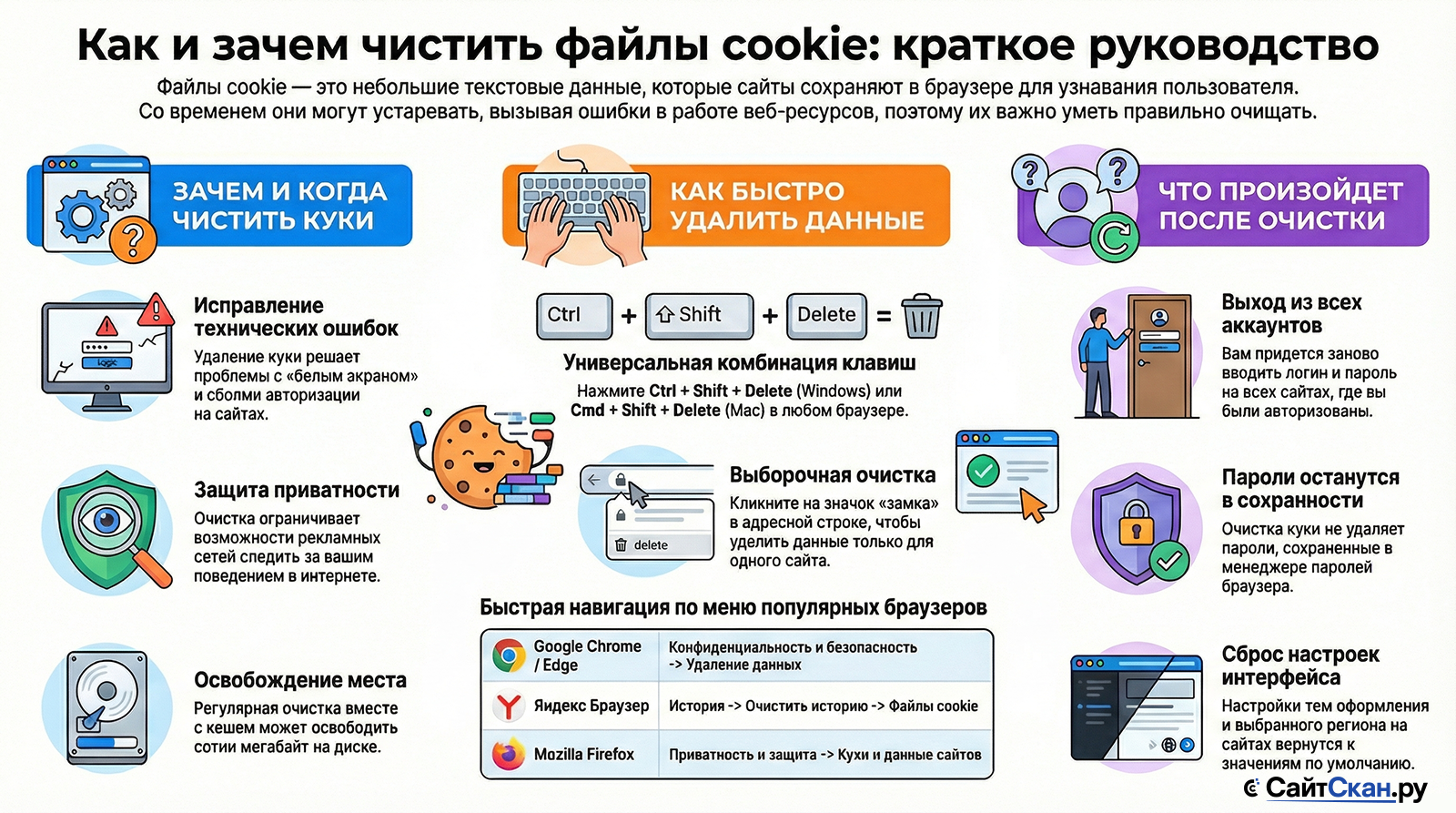
Что такое файлы cookie и какую роль они играют в работе сайтов
Когда открываешь сайт, браузер и сервер начинают «общаться». Чтобы не повторять одни и те же вопросы при каждом визите, сайт оставляет в браузере небольшой текстовый файл — файл cookie. Это что-то вроде бирки, по которой сайт узнаёт тебя при следующем заходе.
Благодаря куки сайт помнит: ты уже вошёл в аккаунт, выбрал тёмную тему, добавил товары в корзину. Без них каждый переход на новую страницу выглядел бы как первый визит.
Кроме таких «удобных» данных, сайты используют cookie и для аналитики: отслеживают, как долго ты пробыл на странице, куда кликнул, откуда пришёл. Именно поэтому при первом заходе на многие сайты появляется баннер с просьбой принять или отклонить куки.
Со временем этих файлов накапливается много. Часть из них устаревает, часть конфликтует с обновлёнными версиями сайтов. Тогда и возникают сбои, которые пропадают после очистки.
Зачем пользователю периодически удалять куки
Чистить куки — не обязательная процедура. Но бывают ситуации, когда она реально помогает.
Решение технических ошибок при загрузке страниц
Сайт обновился, а старые куки остались в браузере и «рассказывают» сайту неактуальную информацию. Возникают ошибки авторизации, белые экраны, петли редиректов. Удаление куки сбрасывает это «недопонимание» между браузером и сервером.
Защита персональных данных и конфиденциальности
Рекламные и аналитические куки собирают информацию о поведении пользователя. Это часть обработки персональных данных на сайте. Периодическая очистка ограничивает возможности для слежки, особенно если компьютер общий или используется в публичном месте.
Освобождение места в локальном хранилище
Куки занимают мало места по отдельности, но если не удалять их годами, объём накапливается. Особенно это заметно в браузерах, которые активно используются. Очистка вместе с кешем иногда освобождает сотни мегабайт.
Инструкция по очистке в Google Chrome
Chrome — самый распространённый браузер на компьютерах. Здесь несколько способов добраться до нужной настройки.
Использование горячих клавиш для быстрого доступа
Самый быстрый способ — нажать сочетание клавиш:
Windows / Linux: Ctrl + Shift + Delete
Mac: Cmd + Shift + Delete
Откроется окно «Удаление данных о браузере». В нём можно выбрать, что именно удалить и за какой период.
Удаление данных через основное меню настроек
- Нажать на три точки в правом верхнем углу браузера.
- Выбрать «Настройки».
- В левом меню перейти в раздел «Конфиденциальность и безопасность».
- Нажать «Удаление данных о браузере».
- На вкладке «Основные» поставить галочку напротив «Файлы cookie и другие данные сайтов».
- Выбрать временной диапазон — например, «За всё время».
- Нажать «Удалить данные».
Выборочная очистка для конкретных веб-ресурсов
Если проблема только с одним сайтом, удалять всё подряд необязательно.
- Зайти на нужный сайт.
- Нажать на значок замка (или значок настроек) в адресной строке слева.
- Выбрать «Настройки сайта» или «Файлы cookie».
- Нажать «Удалить данные».
Это сбросит только куки конкретного ресурса, не затрагивая остальные сайты.
Как сбросить данные в Яндекс Браузере
Яндекс Браузер построен на той же основе, что Chrome, поэтому интерфейс похож. Есть небольшие отличия в расположении пунктов меню.
Навигация в разделе «История»
- Нажать на три горизонтальных полосы в правом верхнем углу («Меню»).
- Выбрать «История» → «История».
- В открывшемся окне нажать «Очистить историю».
- В списке выбрать «Файлы cookie и другие данные сайтов».
- Нажать «Очистить».
Также работает сочетание клавиш Ctrl + Shift + Delete — откроется то же окно.
Параметры удаления: выбор временного промежутка
В окне очистки доступны временные диапазоны:
— За последний час
— За последние сутки
— За последнюю неделю
— За последние 4 недели
— За всё время
Если проблема появилась недавно, достаточно очистить данные за последние сутки или неделю — это сохранит куки более старых сессий.
Порядок действий в Mozilla Firefox
Firefox отличается более подробными настройками приватности. Здесь можно не просто удалить куки, но и настроить автоматическую очистку при каждом закрытии браузера.
Настройка приватности и защиты
- Нажать на три горизонтальных полосы в правом верхнем углу.
- Выбрать «Настройки».
- Перейти в раздел «Приватность и защита».
- Прокрутить вниз до блока «Куки и данные сайтов».
- Нажать «Удалить данные».
- Поставить галочку напротив «Куки и данные сайтов» и нажать «Удалить».
Автоматическое удаление при закрытии программы
Firefox позволяет настроить удаление куки каждый раз при закрытии браузера. Это удобно, если нужен постоянный контроль над данными.
- Зайти в «Настройки» → «Приватность и защита».
- В блоке «Куки и данные сайтов» включить опцию «Удалять куки и данные сайтов при закрытии Firefox».
После включения этой опции браузер будет чистить данные автоматически. Минус — после каждого перезапуска придётся заново входить на все сайты.
Особенности очистки в Opera и Microsoft Edge
Opera
Opera тоже построена на движке Chromium, поэтому процесс практически идентичен Chrome.
- Нажать на логотип Opera в левом верхнем углу.
- Выбрать «Настройки» (или нажать Alt + P).
- В поиске по настройкам набрать «куки» или «конфиденциальность».
- Нажать «Очистить данные просмотра».
- Выбрать «Файлы cookie и другие данные сайтов» и нажать «Удалить данные».
Сочетание Ctrl + Shift + Delete тоже работает.
Microsoft Edge
Edge — браузер от Microsoft, встроенный в Windows 10 и 11. Он также основан на Chromium.
- Нажать на три точки в правом верхнем углу.
- Выбрать «Настройки».
- В левом меню — «Конфиденциальность, поиск и службы».
- Нажать «Выбрать объекты для очистки» в разделе «Удаление данных о просмотре».
- Поставить галочку напротив «Файлы cookie и другие данные сайтов».
- Нажать «Удалить сейчас».
В Edge есть дополнительная функция — «Запланированное удаление данных». Она позволяет настроить автоматическую очистку раз в неделю или месяц без участия пользователя.
Что происходит после удаления данных
Многие боятся что-то «сломать», удаляя куки. На самом деле это обратимо. Но стоит понимать, что именно меняется.
Необходимость повторной авторизации в личных кабинетах
Куки хранят сессионные токены — маленькие «пропуски», по которым сайт понимает, что пользователь уже вошёл. После удаления эти токены исчезают. Придётся заново вводить логин и пароль на всех сайтах, где была активная сессия: почта, соцсети, маркетплейсы, банки. Это временное неудобство.
Сброс индивидуальных настроек интерфейса сайтов
Выбранный язык, регион, тёмная или светлая тема, количество товаров на странице — всё это хранилось в куки. После очистки сайты встретят как нового посетителя. Настройки быстро восстановятся при первом же визите.
Важно: куки — не пароли
Удаление куки не стирает сохранённые пароли в браузере. Пароли хранятся отдельно — в менеджере паролей браузера. Они останутся нетронутыми.
Как предотвратить накопление избыточных данных
Можно не ждать сбоев и настроить браузер так, чтобы куки не накапливались бесконтрольно.
Использование режима инкогнито
В режиме инкогнито (Ctrl + Shift + N в большинстве браузеров) куки создаются только на время сессии. При закрытии окна они автоматически удаляются. Подходит для быстрых визитов на незнакомые сайты или при работе на чужом компьютере.
Настройка автоматической блокировки сторонних трекеров
Сторонние куки — это файлы, которые оставляет не сам сайт, а рекламные и аналитические сервисы на нём. Их можно заблокировать без ущерба для основных функций сайта. В Chrome: Настройки → Конфиденциальность → Блокировать сторонние файлы cookie. В Firefox и Edge эта защита включена по умолчанию. Понять, зачем сайты вообще собирают эти данные, можно в материале о том, почему сайт запрашивает согласие на cookie.
Ответы на часто задаваемые вопросы
Нужно ли удалять куки регулярно или только при проблемах?
Удалятся ли сохранённые пароли вместе с куки?
Можно ли удалить куки только одного сайта, не трогая остальные?
Куки и кеш — это одно и то же?
Почему некоторые сайты требуют принять куки, прежде чем показать контент?
Помогает ли очистка куки от рекламы?
Безопасно ли хранить куки? Могут ли их украсть?
Главное
Очистка куки — простая операция, которая занимает меньше минуты в любом браузере. Чаще всего для неё достаточно одного сочетания клавиш: Ctrl + Shift + Delete.
После удаления придётся заново войти на сайты, где была активная сессия. Пароли при этом никуда не денутся.
Если нужна более тонкая настройка — можно удалить куки только одного сайта или настроить автоматическую блокировку сторонних трекеров. Это снизит объём данных, которые накапливаются со временем, без необходимости регулярно чистить всё вручную.
Ещё один способ разобраться в том, как сайты работают с вашими данными — воспользоваться проверкой сайта на соответствие требованиям 152-ФЗ. Это покажет, какие сайты нарушают правила обработки данных, в том числе в части куки.