


Сайт просит включить cookie, хотя страница открывается, кнопки нажимаются и интернет работает. Чаще всего это происходит при входе в личный кабинет, оформлении заказа, оплате или заполнении формы.
На iPhone cookie могут быть заблокированы в настройках Safari, в режиме приватного просмотра, через защиту от отслеживания или внутри стороннего браузера. Из-за этого сайт не понимает, что пользователь уже вошёл, выбрал город или добавил товар в корзину.
Ниже — спокойная инструкция, как проверить настройки и снова разрешить cookie там, где они нужны для работы сайта.
Что такое файлы cookie и зачем они нужны на смартфонах Apple
Файлы cookie — это небольшие данные, которые сайт сохраняет в браузере. Они помогают сайту помнить действия пользователя: вход в аккаунт, выбранный язык, регион, товары в корзине и согласие с настройками.
На iPhone cookie работают так же, как на компьютере. Разница только в том, что часть настроек находится не внутри Safari, а в системных настройках iOS.
Роль куки-файлов в авторизации и сохранении настроек сайтов
Когда пользователь вводит логин и пароль, сайт создаёт сессию. Cookie помогают браузеру помнить эту сессию и не просить пароль при каждом переходе на новую страницу.
То же самое происходит с городом доставки, валютой, темой оформления, содержимым корзины и некоторыми настройками форм. Поэтому вопрос, нужно ли принимать файлы cookie, обычно связан не только с рекламой, но и с обычной работой сайта.
Почему сайты могут работать некорректно, если файлы cookie заблокированы
Если cookie отключены, сайт может снова и снова показывать окно входа, очищать корзину, не сохранять выбранные параметры или выводить сообщение: «Включите cookie в браузере».
Как активировать файлы cookie в Safari на iPhone
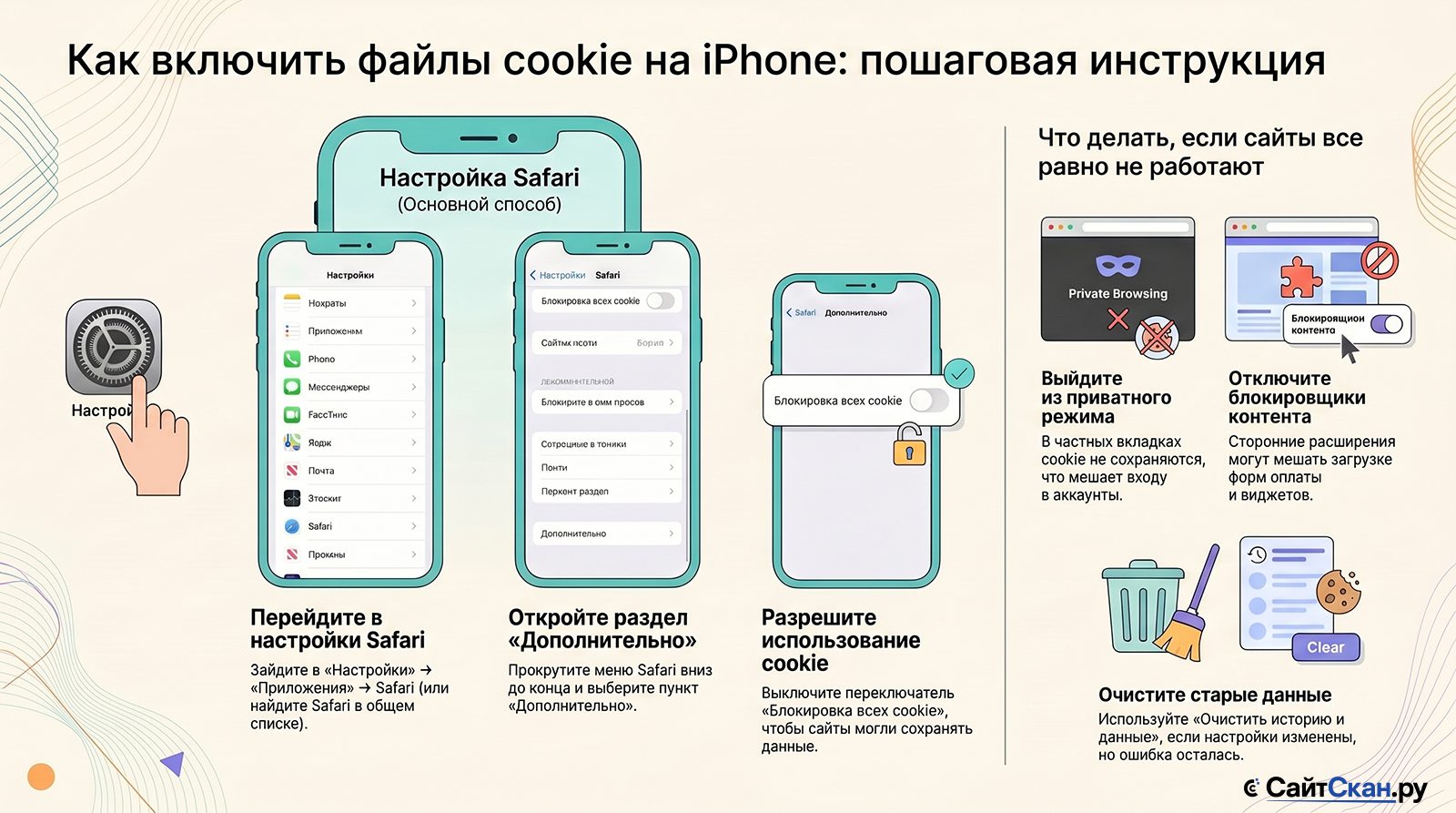
Safari управляется через настройки iPhone. В новых версиях iOS путь обычно выглядит так: «Настройки» → «Приложения» → «Safari». Если раздела «Приложения» нет, Safari может находиться прямо в общем списке настроек.
Переход в системные настройки смартфона
Откройте настройки iPhone
Найдите на экране значок «Настройки». Это системное приложение, через которое меняются параметры Safari.
Перейдите в Safari
Откройте «Приложения», затем выберите Safari. На некоторых iPhone достаточно прокрутить главный список настроек вниз и нажать Safari.
Откройте дополнительные настройки
Внизу раздела Safari нажмите «Дополнительно». Там находится переключатель блокировки всех cookie.
Управление параметрами конфиденциальности и блокировкой всех cookie
В разделе «Дополнительно» найдите пункт «Блокировка всех cookie». Чтобы разрешить cookie в Safari, этот переключатель должен быть выключен.
Если включить «Блокировку всех cookie», Safari удалит существующие данные сайтов и перезагрузит вкладки. После этого часть страниц может перестать пускать в аккаунт или показывать ошибку о выключенных cookie.
Настройка защиты от межсайтового отслеживания
Отдельно в настройках Safari есть пункт «Предотвращение перекрёстного отслеживания». Он ограничивает сторонние cookie, которые используются на разных сайтах.
Обычно эту защиту лучше оставить включённой. Отключать её стоит только временно, если конкретный сайт не работает без сторонних cookie: например, не открывается платёжный виджет или не проходит авторизация через внешний сервис. Подробнее о таких ситуациях помогает статья о том, что делать, если браузер блокирует файлы cookie.
Настройка приема cookie в сторонних браузерах на iOS
На iPhone сторонние браузеры используют системные ограничения iOS, но у них могут быть собственные настройки приватности, очистки данных и блокировки трекеров.
Особенности управления куки в Google Chrome
В Chrome на iPhone cookie обычно включены автоматически. Если сайт не работает, откройте Chrome, нажмите меню с тремя точками, перейдите в «Настройки» → «Конфиденциальность и безопасность» и проверьте параметры удаления данных.
Если недавно очищались cookie и данные сайтов, аккаунты могли выйти из системы. В таком случае нужно заново открыть сайт, принять необходимые cookie и войти в профиль.
Инструкция для пользователей Яндекс Браузера и Opera
В Яндекс Браузере cookie обычно включены по умолчанию. Если сайт сообщает об ошибке, проверьте настройки приватности и убедитесь, что сохранение cookie не отключено вручную. Для похожих случаев есть отдельная инструкция о том, как посмотреть файлы cookie в Яндекс Браузере.
В Opera на iPhone важно проверить, не открыт ли сайт в приватном режиме. В приватных вкладках данные, включая cookie и историю, очищаются после закрытия режима, поэтому сайт может не сохранять вход и настройки.
Возможные проблемы и их решение
Что делать, если после изменения настроек сайты все равно требуют включить куки
Проверьте приватный режим
Откройте сайт в обычной вкладке. Приватный режим не подходит для страниц, где нужно сохранять вход или корзину.
Отключите блокировщики на время проверки
Расширения и контент-блокеры Safari могут мешать загрузке форм, виджетов оплаты и авторизации.
Перезапустите браузер
Закройте вкладку, откройте сайт заново и снова войдите в аккаунт. Иногда старые данные сессии мешают применить новые настройки.
Очистка кэша и истории браузера для перезапуска сессий
Если сайт продолжает показывать ошибку, помогает очистка истории и данных сайта. В Safari это делается через настройки iPhone: «Настройки» → «Приложения» → «Safari» → «Очистить историю и данные сайтов».
После очистки придётся заново войти в аккаунты. Если нужно удалить только старые данные сайта, а не всё подряд, полезна инструкция про удаление файлов cookie и истории поиска в Safari на iPhone.
Безопасность и конфиденциальность при использовании cookie
Разрешить cookie — не значит снять всю защиту. Для обычной работы сайтов достаточно оставить включёнными основные cookie, но не отключать без причины защиту от межсайтового отслеживания.
С осторожностью стоит относиться к незнакомым сайтам, которые просят принять всё без объяснений. Хороший сайт показывает понятное уведомление и объясняет, почему запрашивает согласие на cookie.
Если iPhone общий или к нему имеют доступ другие люди, после работы с личными кабинетами лучше выйти из аккаунтов. Cookie могут хранить признаки авторизации, поэтому простое закрытие вкладки не всегда означает выход с сайта.
Главное
Чтобы включить cookie в Safari на iPhone, нужно открыть настройки Safari, перейти в «Дополнительно» и выключить «Блокировку всех cookie».
Если проблема остаётся, проверьте приватный режим, контент-блокеры, защиту от межсайтового отслеживания и старые данные сайта.
Cookie лучше не отключать полностью: без них многие сайты теряют вход, корзину, форму заказа и личные настройки.