


Иногда сайт перестаёт узнавать пользователя после перезагрузки: корзина интернет-магазина опустела, настройки сбросились, снова просят войти в аккаунт. В большинстве случаев причина — в файлах cookie. Либо они были удалены, либо заблокированы, либо их просто нужно проверить.
Яндекс Браузер хранит куки в нескольких местах, и добраться до них можно разными способами — через настройки, адресную строку или инструменты разработчика. Ниже — пошаговый разбор каждого варианта.
Зачем вообще искать файлы cookie
Файлы cookie — это небольшие текстовые данные, которые сайт сохраняет в браузере при первом посещении. Благодаря им браузер помнит, что пользователь уже авторизован, какой язык выбран, что лежит в корзине.
Искать куки приходится в разных ситуациях. Самые частые: сайт ведёт себя странно и нужно проверить, какие данные он сохранил; пользователь хочет удалить следы посещения конкретного ресурса; нужно разобраться, почему заблокирован доступ к какой-то функции.
Иногда куки ищут, чтобы понять, стоит ли их удалять вообще — или достаточно просто проверить содержимое.
Как найти настройки cookie в Яндекс Браузере на компьютере
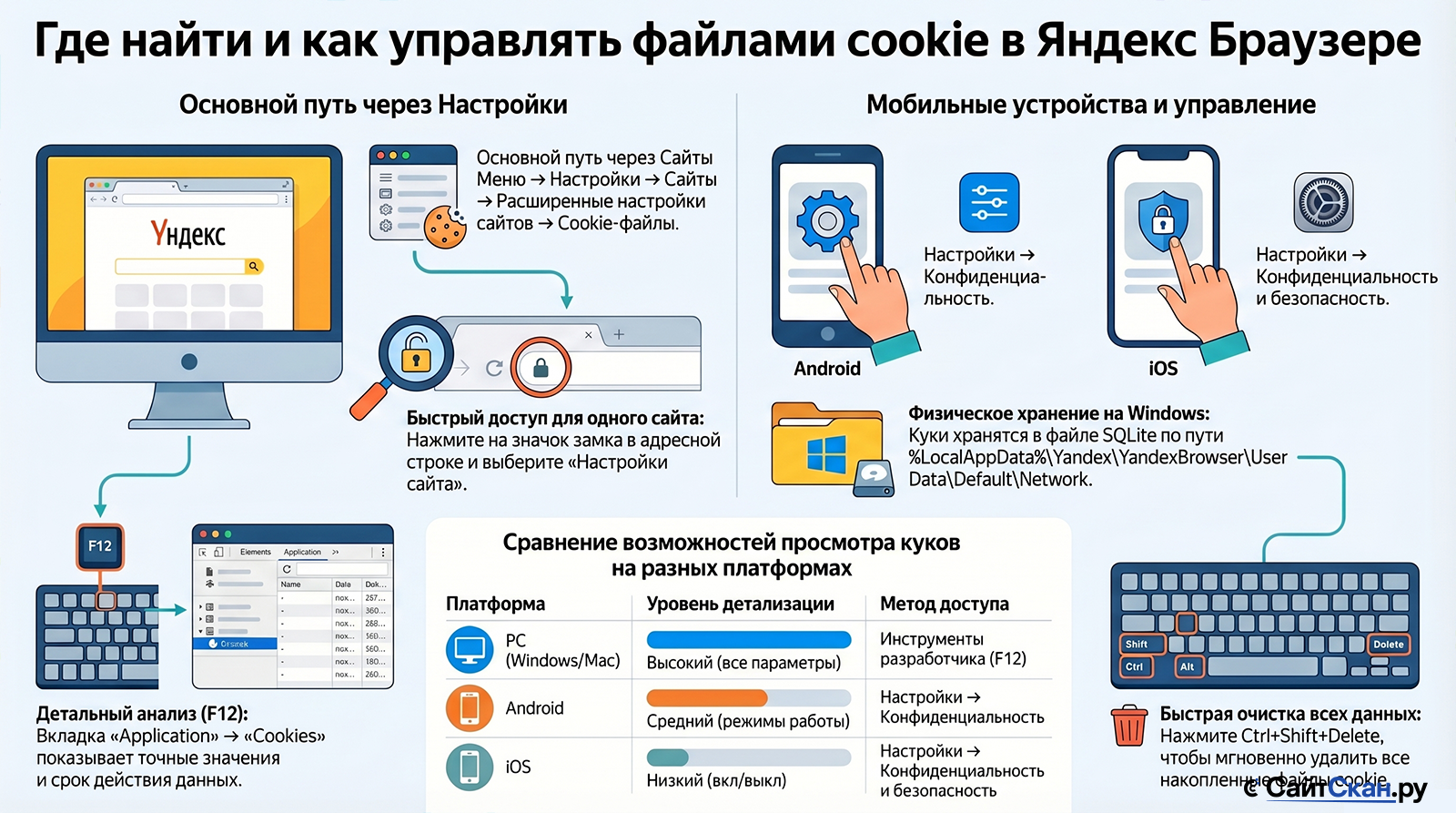
Основной путь — через меню настроек браузера. Там собраны все разрешения для сайтов, включая управление куками.
Открыть настройки
Нажать на иконку меню (три горизонтальные полосы в правом верхнем углу) → выбрать «Настройки».
Перейти в раздел «Сайты»
В левом меню найти раздел «Сайты». Именно здесь хранятся разрешения для отдельных ресурсов, в том числе настройки куков.
Открыть «Расширенные настройки сайтов»
Внутри раздела «Сайты» нажать «Расширенные настройки сайтов». Появится список всех разрешений — в нём есть пункт «Cookie-файлы».
Нажать «Cookie-файлы»
Здесь отображается общий режим (разрешены / заблокированы), а также списки исключений — сайты, для которых сделаны отдельные правила.
Быстрый путь через адресную строку
Можно набрать в адресной строке: browser://settings/content/cookies — браузер откроет нужный раздел напрямую, без поиска через меню.
Просмотр cookie для конкретного сайта
Если нужно посмотреть куки не в целом, а для одного конкретного сайта — проще всего воспользоваться значком замка в адресной строке.
Нажать на значок замка
Слева от адреса сайта в браузерной строке есть значок замка или щита. По клику открывается меню с информацией о странице.
Выбрать «Настройки сайта»
В появившемся меню нажать «Настройки сайта» — откроется страница с разрешениями для этого конкретного адреса, включая статус cookie.
Инструменты разработчика — для детального анализа
Нажать F12 (или Ctrl+Shift+I) → вкладка «Application» → раздел «Cookies» в левом меню. Там видны все куки сайта: имя, значение, домен, срок действия. Это самый подробный способ просмотра cookie.
Где находятся куки в мобильной версии Яндекс Браузера
На смартфоне управление куками спрятано глубже, чем на компьютере. Путь отличается в зависимости от платформы.
Android
Открыть браузер → нажать на три точки в правом нижнем углу → «Настройки» → «Конфиденциальность».
В разделе конфиденциальности находится пункт «Файлы cookie». Здесь можно проверить текущий режим: разрешены ли куки вообще, и разрешены ли сторонние куки в частности.
iOS (iPhone и iPad)
Открыть Яндекс Браузер → нажать на иконку меню внизу экрана → «Настройки» → «Конфиденциальность и безопасность».
На iOS управление куками менее детальное: можно включить или отключить их в целом, а также очистить все сохранённые данные. Просматривать куки по отдельным сайтам через интерфейс приложения нельзя — для этого нужен десктоп.
Где физически хранятся файлы cookie на Windows
Яндекс Браузер основан на движке Chromium, поэтому куки хранятся в виде базы данных SQLite — одного файла на диске.
Путь к файлу на Windows
C:\Users\[Имя пользователя]\AppData\Local\Yandex\YandexBrowser\User Data\Default\Network\Cookies
Папка AppData по умолчанию скрыта. Чтобы её открыть, нужно в адресной строке Проводника написать %LocalAppData%\Yandex\YandexBrowser\User Data\Default\Network и нажать Enter.
Файл Cookies — это база данных. Открыть его двойным кликом не получится: нужен специальный просмотрщик SQLite. Редактировать этот файл вручную не стоит — браузер может заблокировать его в момент работы, а некорректные изменения приведут к потере всех сохранённых куков.
Зачем это знать
Если куки нужно просто удалить — проще сделать это через настройки браузера. Путь к файлу на диске пригодится только для диагностики или резервного копирования профиля браузера целиком.
Управление сохранёнными данными
Найти куки — первый шаг. Дальше ими можно управлять: разрешать, блокировать, настраивать автоматическую очистку.
Разрешение и блокировка сторонних куков
В разделе «Cookie-файлы» (настройки → Сайты → Расширенные настройки) есть отдельная опция для сторонних куков. Её можно отключить — тогда сайты не смогут отслеживать пользователя через куки рекламных сетей. Подробнее об отключении и блокировке cookie в Яндекс Браузере.
Удаление куков конкретного сайта
Через значок замка → «Настройки сайта» → «Данные сайта» → «Удалить данные». Это удалит только куки выбранного ресурса, не затрагивая остальные сайты.
Автоматическая очистка при закрытии
В настройках «Cookie-файлов» можно включить режим «Удалять после закрытия браузера». После каждого закрытия программы все куки будут стираться. Удобно для общих или чужих компьютеров, но каждый раз придётся заново входить на все сайты.
Полная очистка всех куков
Ctrl+Shift+Delete → выбрать «Файлы cookie и другие данные сайтов» → «Удалить данные». Или воспользоваться инструкцией по очистке файлов cookie в Яндекс Браузере — там описан весь процесс пошагово.
Частые вопросы
Почему в разделе куков ничего нет, хотя я регулярно хожу на сайты?
Можно ли посмотреть содержимое конкретного кука — что там написано?
Безопасно ли хранить куки? Могут ли их украсть?
Почему сайт каждый раз просит принять куки, хотя я уже соглашался?
Стоит ли периодически чистить куки или лучше оставить как есть?
Главное
Куки в Яндекс Браузере доступны в нескольких местах: через раздел настроек «Сайты → Cookie-файлы» — для общего управления, через значок замка — для конкретного сайта, через инструменты разработчика — для детального просмотра.
На мобильных устройствах путь лежит через «Конфиденциальность» в настройках приложения. Физически файл хранится в папке профиля на диске, но редактировать его вручную не нужно — все операции проще делать через интерфейс браузера.
Если куки нужно не просто найти, но и очистить кэш и куки целиком — это делается через то же меню настроек или сочетанием клавиш Ctrl+Shift+Delete.