


Страница открывается криво, сайт не пускает в аккаунт, корзина показывает старые товары или форма всё время выдаёт ошибку. Часто причина не в самом сайте, а в сохранённых данных браузера.
В такой ситуации не обязательно чистить весь браузер. Можно удалить файлы cookie только для одного сайта и не выходить из остальных аккаунтов.
Ниже — инструкции для популярных браузеров на компьютере и телефоне.
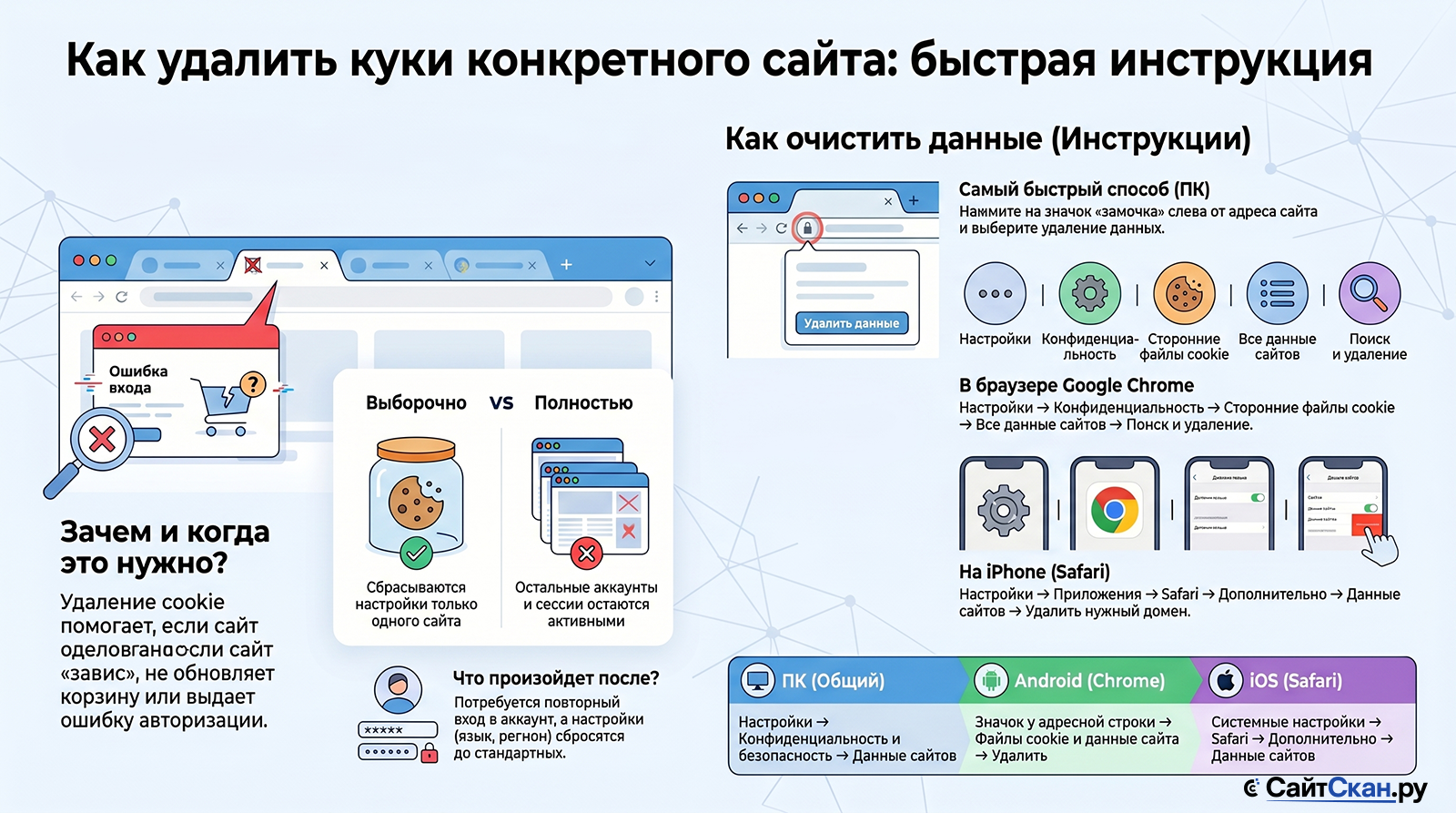
Что такое файлы cookie и зачем их удалять выборочно
Когда человек заходит на сайт, браузер может сохранить небольшие служебные файлы. В них остаются сведения о входе в аккаунт, языке, регионе, товарах в корзине, согласии с баннером cookie и других настройках.
Эти файлы помогают сайту узнавать пользователя при следующем визите. Подробнее об устройстве таких файлов можно прочитать в материале что такое файлы cookie.
Выборочное удаление удобно, когда проблема есть только на одном ресурсе. Например, интернет-магазин не обновляет корзину, личный кабинет открывает старую версию страницы, сайт запомнил неправильный город или вход в аккаунт зациклился.
Главное отличие
Удаление cookie одного сайта сбросит только его настройки и сессию. Полная очистка браузера затронет все сайты: аккаунты, корзины, выбранные регионы и сохранённые предпочтения.
Как очистить куки определенного сайта на компьютере
В большинстве браузеров нужный раздел находится в настройках приватности. Иногда проще открыть проблемный сайт, нажать на значок слева от адреса и удалить данные прямо оттуда.
Если нужно сначала понять, какие данные сайт сохранил, поможет инструкция как посмотреть и проверить файлы cookie в браузере.
Инструкция для Google Chrome
Откройте настройки
Нажмите три точки в правом верхнем углу и выберите «Настройки».
Перейдите к данным сайтов
Откройте «Конфиденциальность и безопасность», затем «Сторонние файлы cookie» и «Все данные сайтов и разрешения».
Найдите сайт
Введите домен в поиске, нажмите значок удаления рядом с сайтом и подтвердите действие.
Для полной очистки Chrome нажмите три точки, выберите «Удалить данные браузера», отметьте «Файлы cookie и другие данные сайтов» и задайте период. Подробная инструкция есть в материале про очистку браузера Google Chrome.
Инструкция для Яндекс Браузера
Откройте меню браузера и перейдите в «Настройки». В разделе с сайтами и безопасностью найдите управление cookie или данные сайтов.
Дальше используйте поиск по домену, выберите нужный сайт и удалите сохранённые данные. Если нужно стереть всё сразу, откройте очистку истории, отметьте файлы cookie и выберите период.
Отдельный порядок действий для этого браузера описан в инструкции как очистить файлы cookie в Яндекс Браузере.
Инструкция для Mozilla Firefox
В Firefox есть быстрый способ для сайта, который уже открыт:
нажмите на значок замка слева от адреса;
выберите очистку cookie и данных сайта;
подтвердите удаление.
Если нужно удалить данные сайта, который сейчас не открыт, перейдите в «Настройки», затем в «Приватность и защита». В блоке cookie и данных сайтов откройте управление данными, найдите домен и удалите его.
Для полной очистки используйте кнопку удаления данных и отметьте cookie, данные сайтов и кэш, если страница продолжает открываться неправильно.
Инструкция для Opera
В Opera откройте настройки сочетанием Alt+P или через меню. Перейдите в раздел «Конфиденциальность и безопасность».
Для полной очистки нажмите «Удалить данные браузера», выберите период и отметьте cookie. Для одного сайта откройте настройки данных сайтов, найдите домен через поиск и удалите сохранённые данные.
Если нужно настроить не только удаление, но и правила хранения, можно использовать инструкцию как найти и настроить файлы cookie в Opera.
Инструкция для Safari на macOS
Откройте Safari и перейдите в настройки браузера. В разделе «Конфиденциальность» нажмите «Управлять данными веб-сайтов».
Введите название сайта в поиске, выберите найденный домен и нажмите «Удалить». Если нужно стереть всё, используйте «Удалить все».
После очистки сайт может попросить снова войти в аккаунт или принять cookie-уведомление.
Как удалить файлы cookie одного сайта на телефоне
Стираем данные в Safari на iPhone
Откройте настройки iPhone
В новых версиях iOS перейдите в «Настройки», затем «Приложения» и Safari. В старых версиях Safari может быть сразу в общем списке настроек.
Откройте данные сайтов
Перейдите в «Дополнительно», затем «Данные сайтов».
Удалите нужный домен
Найдите сайт через поиск и удалите его данные. Для полной очистки выберите удаление всех данных сайтов.
Если требуется стереть также историю и кэш, используйте отдельный пункт очистки Safari. Подробности есть в инструкции про удаление файлов cookie и истории поиска в Safari на iPhone.
Удаление в мобильном Chrome на Android и iOS
На Android откройте нужный сайт в Chrome, нажмите значок слева от адресной строки, выберите cookie и данные сайта, затем удалите сохранённые данные. Для полной очистки откройте меню Chrome, перейдите в настройки, затем в «Конфиденциальность и безопасность» и «Удалить данные браузера».
На iPhone и iPad Chrome позволяет удалить cookie через «Удалить данные браузера». Откройте меню с тремя точками, выберите очистку данных, отметьте cookie и данные сайтов, задайте период и подтвердите удаление.
Для Android также пригодится материал как найти и очистить файлы cookie на смартфоне Android.
Что произойдет после удаления куки-файлов
Сайт забудет вход
Чаще всего придётся заново авторизоваться.
Сбросятся настройки
Могут исчезнуть выбранный язык, регион, тема оформления или товары в корзине.
Проблемная сессия начнётся заново
Это помогает, если сайт завис на старом состоянии, не принимает пароль или показывает ошибку формы.
Когда одной очистки мало
Если сайт всё равно работает неправильно, очистите ещё и кэш. Cookie отвечают за сессию и настройки, а кэш хранит копии файлов страницы: изображения, стили и скрипты.
Альтернативный способ: использование режима инкогнито
Режим инкогнито подходит, если нужно быстро проверить сайт без старых cookie. Браузер откроет страницу как новую: без обычной сессии, сохранённых настроек и части локальных данных.
Это удобно для разовой проверки входа, корзины, формы заказа или отображения страницы. После закрытия окна временные cookie обычно удаляются автоматически.
Но инкогнито не заменяет очистку полностью. Он не исправит данные, которые уже сохранены в обычном режиме браузера. Если проблема повторяется при обычном открытии сайта, cookie всё равно лучше удалить вручную.
Краткий вывод
Для большинства проблем достаточно удалить cookie конкретного сайта. Полную очистку стоит делать, когда неполадки повторяются на разных ресурсах или нужно сбросить все сессии. Если цель — просто разово открыть сайт без сохранённых данных, быстрее использовать окно инкогнито.