


Телефон замедлился, реклама стала слишком точной, или просто хочется начать с чистого листа — в этих ситуациях обычно вспоминают про куки. Большинство пользователей слышали это слово, но не очень понимают, где именно они хранятся и как от них избавиться.
Ниже — подробная инструкция для Android: Chrome, Яндекс Браузер, Samsung Internet, Opera, Firefox. Без лишних шагов.
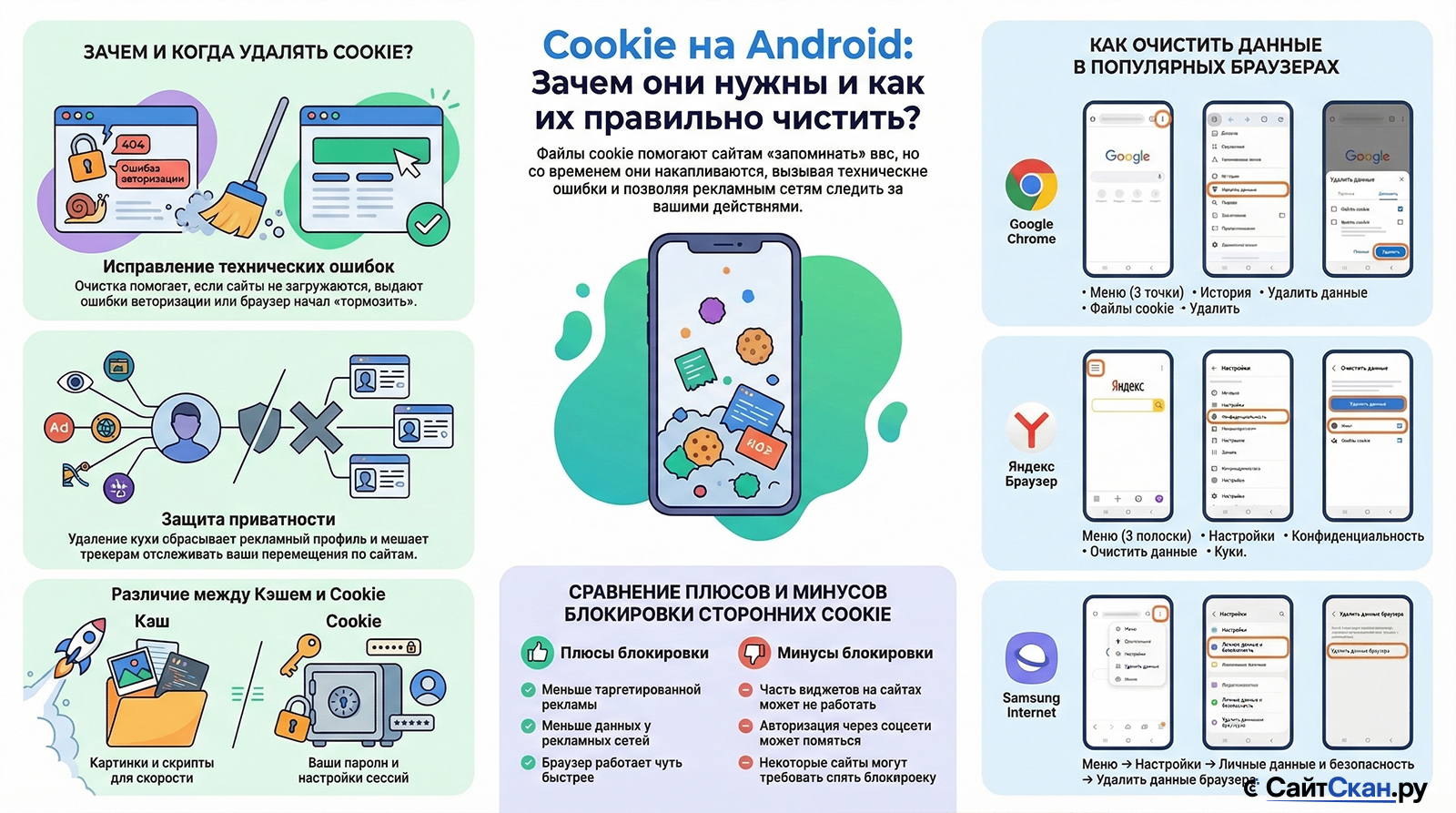
Что такое cookie и зачем нужна периодическая очистка
Когда вы открываете сайт, браузер сохраняет небольшие текстовые файлы — куки. Они помогают сайту вас «запомнить»: чтобы не вводить пароль снова, чтобы корзина не обнулялась, чтобы настройки сохранялись между визитами.
Куки бывают разные. Одни живут до закрытия вкладки — их называют сессионными. Другие остаются на устройстве месяцами: они нужны, чтобы сайт узнавал вас при следующем визите без повторного входа. Третьи — сторонние — устанавливаются не самим сайтом, а рекламными сетями, которые встроены в него.
Подробнее о том, что такое файлы cookie и как они работают, можно почитать отдельно. Здесь — только про очистку.
Со временем куки накапливаются. Часть из них устарела — от сайтов, которые вы больше не посещаете. Часть может работать некорректно после обновлений. Всё это иногда вызывает странное поведение страниц: ошибки авторизации, неверное отображение контента, «залипшие» рекламные баннеры.
Кроме технических причин, есть приватность. Куки фиксируют историю посещений и передают её рекламным системам. Если вас беспокоит таргетированная реклама — очистка временных данных частично решает эту проблему.
Когда чистить обязательно
Сайт не загружается или выдаёт ошибки, хотя интернет работает. Браузер тормозит. Вы передаёте телефон другому человеку. После этих ситуаций очистка куки — первый шаг диагностики.
Где хранятся cookie в операционной системе Android
На Android куки не лежат в одном месте, доступном через файловый менеджер. Каждый браузер хранит их в собственной изолированной папке внутри директории приложения — туда нет прямого доступа без прав суперпользователя.
Это не ошибка и не усложнение: такова архитектура безопасности Android. Каждое приложение работает в «песочнице» — изолированном пространстве, куда другие приложения не могут заглянуть. Это защищает данные от утечек между приложениями.
Это значит: чистить куки нужно через интерфейс самого браузера или через системные настройки приложения.
Данные браузера
Куки, история, кэш страниц — всё это хранится внутри приложения браузера. Удаляется через меню самого браузера или через «Настройки → Приложения» в системе.
Данные приложений
Установленные приложения (ВКонтакте, Авито, банковские сервисы) тоже хранят временные файлы и сессионные данные. Это не куки в браузерном смысле, но работают похоже. Удаляются через «Настройки → Приложения → Очистить кэш».
Кэш и куки — не одно и то же
Кэш — это сохранённые изображения, скрипты, стили страниц. Куки — данные сессий и авторизации. Браузеры предлагают очищать их вместе или по отдельности.
Очистка cookie в Google Chrome на Android
Chrome — браузер по умолчанию на большинстве Android-устройств. Его настройки конфиденциальности расположены в нескольких местах.
Важный момент: очистка куки в Chrome на телефоне не затрагивает данные синхронизации с аккаунтом Google. Если вы авторизованы в Chrome через Google, часть данных о посещениях может быть сохранена в облаке. Управление этим — отдельно, через настройки аккаунта Google.
Полная очистка истории и временных файлов
Откройте Chrome. Нажмите на три точки в правом верхнем углу.
Выберите «История» → «Удалить данные о просмотренных страницах».
Выберите временной диапазон: «Всё время» — для полной очистки.
Отметьте «Файлы cookie и данные сайтов» и «Кэшированные изображения и файлы».
Нажмите «Удалить данные».
Удаление данных конкретного сайта
Если нужно удалить куки только одного сайта, а не всё подряд:
Откройте «Настройки» → «Настройки сайтов» → «Хранилище».
В списке найдите нужный сайт и нажмите на него.
Нажмите «Удалить и очистить» — данные этого сайта будут стёрты.
Этот способ удобен, если вы хотите выйти из аккаунта на одном сайте, не затрагивая остальные.
Очистка cookie в Яндекс Браузере
Яндекс Браузер на Android по интерфейсу похож на Chrome, но меню устроено немного иначе. О том, как работает очистка именно в нём, есть отдельная подробная инструкция.
Особенность Яндекс Браузера — встроенный антитрекинг «Протект». Он автоматически блокирует часть сторонних трекеров в фоне. Но это не заменяет ручную очистку: куки от самих сайтов он не удаляет.
Краткий порядок действий:
Откройте браузер. Нажмите на три горизонтальные полоски (меню) внизу экрана.
Выберите «Настройки» → «Конфиденциальность».
Нажмите «Очистить данные» или «Удалить историю».
Отметьте «Куки и данные сайтов», при необходимости — «Кэш». Подтвердите очистку.
Яндекс Браузер также предлагает режим «Инкогнито» — он не сохраняет куки и историю по умолчанию. Подходит, если нужно зайти на сайт разово, не оставляя следов.
Очистка cookie в Samsung Internet и стандартных браузерах
На смартфонах Samsung предустановлен собственный браузер — Samsung Internet. Его интерфейс отличается от Chrome, но логика та же.
Откройте Samsung Internet. Нажмите на значок с тремя горизонтальными линиями в правом нижнем углу.
Выберите «Настройки» → «Личные данные и безопасность».
Нажмите «Удалить данные браузера».
Отметьте нужные пункты, включая «Файлы cookie и данные сайтов». Подтвердите удаление.
Особенность Samsung Internet
В Samsung Internet есть встроенный менеджер паролей и синхронизация с Samsung Account. Если вы используете её, учтите: очистка данных браузера на телефоне не затрагивает пароли, сохранённые в Samsung Pass — они хранятся отдельно.
На некоторых моделях Android с собственными оболочками (MIUI, HyperOS, ColorOS) есть встроенный «Браузер» от производителя. Логика везде одинакова: «Настройки → Конфиденциальность / Приватность → Очистить данные». Ищите этот раздел в меню браузера.
На Xiaomi и Redmi с MIUI дополнительно можно воспользоваться встроенным «Очистителем» в системных настройках — он удаляет кэш приложений одной кнопкой, включая браузерный.
Очистка cookie в Opera и Mozilla Firefox
Opera и Firefox занимают меньшую долю на Android, но у обоих есть встроенные инструменты приватности — часто более гибкие, чем в Chrome.
Opera
Нажмите на значок профиля (или «О» в правом нижнем углу) → «Настройки».
Найдите раздел «Приватность» и нажмите «Очистить данные браузера».
Выберите «Файлы cookie» и нажмите «Очистить данные».
Mozilla Firefox
Нажмите на три точки в правом верхнем углу → «Настройки».
Выберите «Удалить данные просмотра» в разделе «Приватность и безопасность».
Отметьте «Куки» и нажмите «Удалить данные просмотра».
Firefox также позволяет настроить автоматическое удаление куки после каждого закрытия браузера — это делается в разделе «Приватность и безопасность → Управление хранилищем данных».
Как полностью отключить приём cookie на Android
Полностью отключить куки — технически возможно. Практически — не всегда удобно. Без куки сайты не будут помнить, что вы вошли в аккаунт. Каждый раз придётся заново авторизовываться.
Более рабочий подход — блокировать только сторонние куки. Это куки от рекламных сетей и трекеров, которые следят за вашими перемещениями между сайтами.
Chrome: блокировка сторонних cookie
«Настройки → Настройки сайтов → Сторонние файлы cookie». Включите «Блокировать сторонние файлы cookie». Основные куки сайтов останутся, рекламные трекеры — нет.
Яндекс Браузер: запрет отслеживания
«Настройки → Конфиденциальность → Блокировка куки». Можно заблокировать сторонние куки или все куки полностью. Рекомендуется первый вариант.
Firefox: улучшенная защита от отслеживания
«Настройки → Улучшенная защита от отслеживания». Режим «Строгий» блокирует большинство трекеров и сторонних куки автоматически, не требуя ручных настроек.
Samsung Internet: блокировка трекеров
«Настройки → Личные данные и безопасность → Smart Anti-Tracking». Функция автоматически идентифицирует и блокирует сторонние трекеры без ручных настроек.
Плюсы и минусы блокировки сторонних куки
| Плюс | Минус |
|---|---|
| Меньше таргетированной рекламы | Часть виджетов на сайтах может не работать |
| Меньше данных уходит к рекламным сетям | Авторизация через соцсети может не работать |
| Браузер работает чуть быстрее | Некоторые сайты могут требовать снять блокировку |
Альтернативные способы очистки системы на Android
Кроме ручного управления через браузер, есть ещё два способа убрать временные данные.
Через «Настройки → Приложения»
Откройте «Настройки» → «Приложения» → найдите браузер в списке → «Хранилище» → «Очистить кэш» или «Удалить данные». Второй вариант удалит всё: куки, историю, сохранённые пароли. Используйте осторожно.
Встроенная оптимизация на Samsung и Xiaomi
На смартфонах Samsung есть приложение «Оптимизация устройства» (или «Device Care»), на Xiaomi — «Очиститель». Они удаляют кэш приложений одной кнопкой. Куки браузера при этом тоже очищаются, если браузер входит в список.
Разница между «Очистить кэш» и «Удалить данные» в системных настройках принципиальна. «Очистить кэш» убирает временные файлы, но сохраняет куки, логины и историю. «Удалить данные» сбрасывает приложение полностью — как после переустановки. Для большинства случаев достаточно первого варианта.
Сторонние приложения-«очистители» из Google Play лучше не использовать. Большинство из них либо не делают ничего полезного, либо сами собирают данные. Встроенных инструментов браузера и системы более чем достаточно.
Куки, реклама и режим инкогнито
Куки — один из инструментов таргетированной рекламы. Рекламные сети устанавливают свои куки на сотнях сайтов одновременно, и через них отслеживают, какие страницы вы посещали. На основе этого формируется рекламный профиль.
Именно поэтому сайты обязаны спрашивать согласие на использование куки — особенно рекламных. О том, почему сайт запрашивает согласие на cookie и как это связано с законодательством, читайте отдельно.
Очистка куки сбрасывает рекламный профиль — временно. После нескольких визитов на сайты он начинает формироваться снова. Для более длительного эффекта помогает блокировка сторонних куки в настройках браузера — об этом написано выше.
Стоит понимать: куки — не единственный способ отслеживания. Сайты также используют отпечаток браузера (browser fingerprint) — набор технических характеристик устройства. Его очистка куки не убирает. Но для большинства пользователей регулярная очистка куки — достаточная мера.
Режим инкогнито
В режиме инкогнито браузер не сохраняет куки, историю и данные форм. После закрытия вкладки всё стирается. Это удобно для разовых посещений — войти в чужой аккаунт, проверить цену без персонализации, открыть ссылку без следов. В Chrome он открывается через три точки → «Новая вкладка инкогнито». В других браузерах — аналогично, иногда называется «Приватная вкладка».
Что инкогнито не скрывает
Режим инкогнито скрывает данные только от других пользователей того же устройства. Провайдер, работодатель и сайты по-прежнему видят ваш IP-адрес и факт посещения. Инкогнито — не анонимность, а просто чистый сеанс. Для реальной анонимности нужны другие инструменты — VPN или браузер Tor.
Частые вопросы
Что будет, если удалить все куки на телефоне?
Как часто нужно чистить куки на Android?
Куки и кэш — одно и то же?
Можно ли посмотреть, какие куки сохранены в браузере?
Удаление куки ускорит телефон?
Куки удаляются при удалении браузера?
Рекомендации по обслуживанию
Чистить куки на Android несложно — в любом браузере это занимает меньше минуты. Достаточно зайти в настройки конфиденциальности и нажать «Удалить данные».
Для повседневной работы проще всего: раз в месяц-два чистить кэш браузера, а куки — по необходимости, когда возникают проблемы с авторизацией или загрузкой сайтов. Полная блокировка куки неудобна; блокировка только сторонних — разумный компромисс между удобством и приватностью.
Если вы часто пользуетесь несколькими браузерами — чистить нужно каждый отдельно. Данные Chrome не влияют на данные Firefox или Samsung Internet — это изолированные хранилища.
Для тех, кто хочет понять тему глубже: общая инструкция по очистке куки в разных браузерах и материал о том, что такое политика конфиденциальности и почему сайты её публикуют.